

5 cách để làm cho thiết kế của bạn bừng sáng và nổi bật cùng Autodesk Inventor
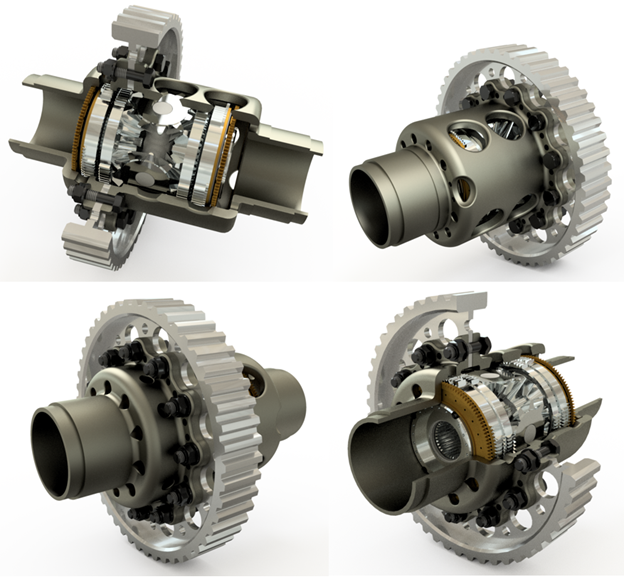
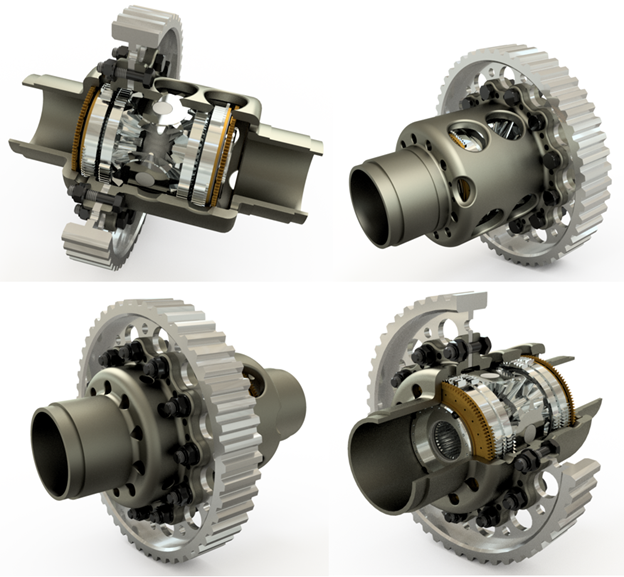
Bạn có một buổi đánh giá thiết kế với khách hàng và bạn cần một số hình ảnh chân thực, nhưng cần hoàn thành nó nhanh chóng! Chỉ trong 5 bước chúng ta sẽ chuyển thiết kế trông có vẻ giản đơn và nhàm chán sang đầy sức sống và thu hút cùng Autodesk Inventor.
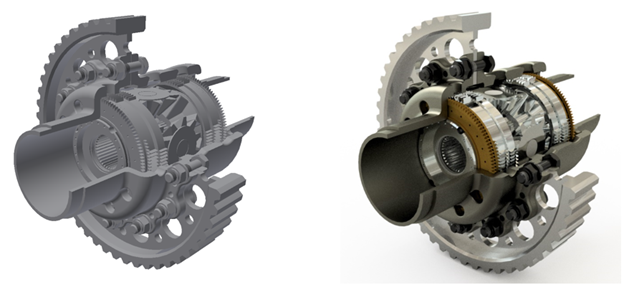
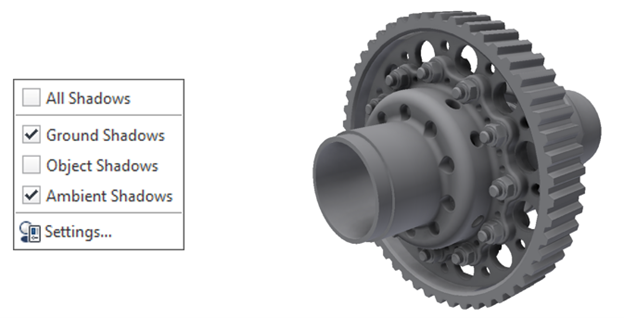
BƯỚC 1 – Đổ bóng _Shadows
- Khi hiệu ứng bóng được sử dụng trong Autodesk Inventor, thiết kế sẽ trông chân thực hơn, với các bóng _Shadows được thêm vào các góc và các vùng tối khác của khung cảnh đang xử lý.
Bước 2 - Chiếu sáng cảnh _Lighting the Scene
Có ba loại phương pháp chiếu sáng được sử dụng trong Autodesk Inventor:
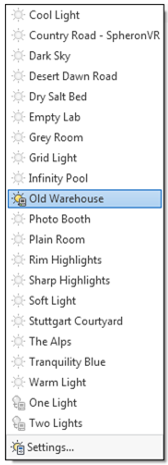
- Ánh sáng tiêu chuẩn _Standard lighting
- Ánh sáng dựa trên hình ảnh_Image Based Lighting
- Sự kết hợp của ánh sáng tiêu chuẩn và ánh sáng dựa trên hình ảnh _Combination of standard and image-based lighting
Đối với ví dụ này, Tân Đức sẽ sử dụng phương pháp Chiếu sáng dựa trên Hình ảnh; chúng tôi sẽ chọn Old Warehouse làm tùy chọn chiếu sáng của chúng tôi.
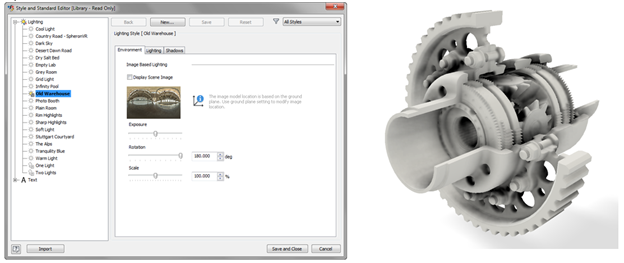
Lựa chọn “Cài đặt” ở dưới cùng sẽ mở Trình chỉnh sửa kiểu và chuẩn trong Autodesk Inventor; điều này chứa các điều khiển để chúng tôi có thể thực hiện các điều chỉnh bổ sung đối với Môi trường, Ánh sáng và Bóng.
Khi sử dụng phương pháp chiếu sáng IBL, nền của IBL được bật theo mặc định trong Autodesk Inventor.
Bước 3 - Thêm vật liệu _Adding Materials
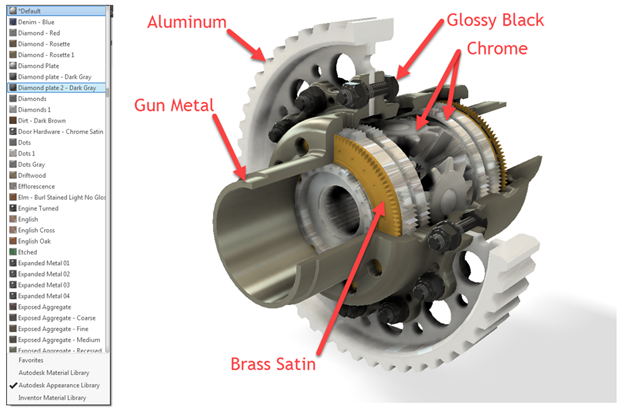
- Có ba loại thư viện vật liệu trong Autodesk Inventor đó là Autodesk Material Library, Autodesk Appearance Library và cuối cùng là Inventor Material Library.
- Chúng tôi sẽ sử dụng Thư viện Giao diện Autodesk cho ví dụ này. Thư viện này chứa nhiều lựa chọn tài liệu nhất trong ba thư viện tài liệu. Những tài liệu này có thể được sử dụng cho các sản phẩm khác trong danh mục Autodesk có cùng thư viện.
Bước 4 – Rendering
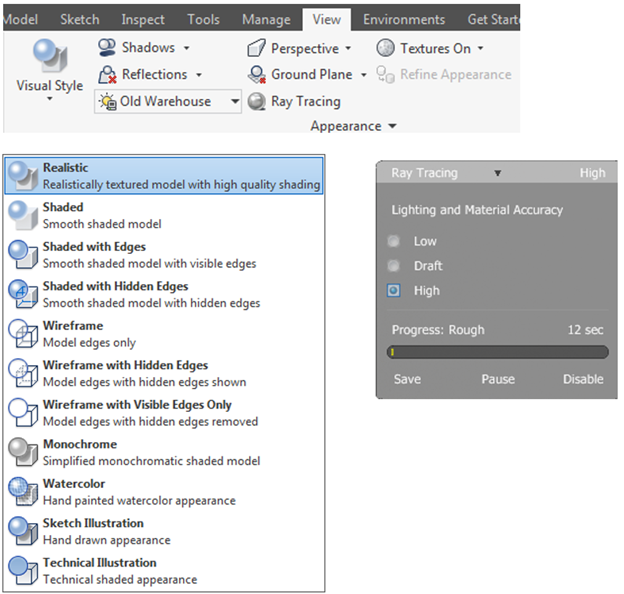
- Trên tab “View” có biểu tượng Visual Style trong Autodesk Inventor, nếu chúng ta chọn nó, chúng ta sẽ có nhiều kiểu trực quan khác nhau để lựa chọn, đối với ví dụ này, chúng ta sẽ chọn tùy chọn “Realistic”. Bạn sẽ nhận thấy biểu tượng Ray Tracing hiện có thể được chọn và điều này sẽ bắt đầu kết xuất hình ảnh trong Autodesk Inventor
- Hãy chọn Ray Tracing trong Autodesk Inventor, ở góc dưới bên phải của màn hình; chúng tôi sẽ sử dụng cài đặt “High”, điều này sẽ cung cấp cho chúng tôi hệ số phản xạ, bóng tối và ánh sáng tối đa cho thiết kế. Chúng ta sẽ đợi trong khoảng vài phút và có ngay những hình ảnh chất lượng tuyệt vời cho bài thuyết trình của mình.
Bước 5 - Điều chỉnh máy ảnh
- Thông thường, một bài đánh giá yêu cầu nhiều hơn một hình ảnh, vì vậy tôi sẽ quay máy ảnh trong không gian lắp ráp và kết xuất một số góc khác nhau để hiển thị các chi tiết khác nhau trong Autodesk Inventor
Mẹo: Tôi đã tạo nhiều chế độ xem thiết kế để có thể nhanh chóng chuyển sang các góc máy ảnh khác nhau.
---------------------------------------------
Hiện nay phần mềm đã được cracked trôi nổi trên mạng khá nhiều nhưng người dùng thường không biết về những nguy hiểm và bất lợi khi họ sử dụng cũng như những lợi ích và hỗ trợ trực tiếp kịp thời cho những bất cập khi khách hàng của Autodesk gặp phải trong quá trình sử dụng. Nếu quý khách hàng đang loay hoay tìm hiểu về phần mềm Autodesk Inventor 2023 ? Mua phần mềm Autodesk Inventor 2023 ở đâu? Tân Đức sẽ giúp quý khách hàng giải quyết các vấn đề trên.
Tại Tân Đức- Gold Partner chính thức của Autodesk tại thị trường Việt Nam, chúng tôi đã có nhiều cơ hội trao đổi trực tiếp với các nhà sáng tạo, doanh nghiệp trong nước và quốc tếw có bề dày kinh nghiệm trong lĩnh trong ngành sáng tạo hiết kế- xây dựng tại thị trường Việt Nam. Điều này đã giúp Chúng Tôi có thêm được lắng nghe rõ những trải nghiệm của người dùng về phần mềm Autodesk Inventor 2023 trong quá trình sáng tạo của họ một cách chân thực và rõ nét nhất.
Nhằm mang đến những dịch vụ và chất lượng tốt nhất cho Quý khách hàng. Từ ngày hôm nay, công ty Tân Đức trở thành trung tâm đào tạo ủy quyền chính thức của Autodesk tại thị trường Việt Nam. Đặc biệt, sau khi hoàn thành các khóa học như BIM, Revit, AutoCAD, 3ds Max, Inventor tại Tân Đức, bạn có thể tham dự kỳ thi chứng chỉ có giá trị toàn cầu do Autodesk cấp cho người dùng. Với tư cách là Trung tâm đào tạo được ủy quyền của Autodesk, Tân Đức hy vọng mang lại nhiều lợi ích cho bạn và công ty của bạn.
CTY CP PHÁT TRIỂN KỸ THUẬT & THƯƠNG MẠI TÂN ĐỨC
ĐỐI TÁC VÀNG - TRUNG TÂM ĐÀO TẠO CHÍNH THỨC CỦA AUTODESK TẠI VIỆT NAM
103 Pasteur, Phường Bến Nghé, Quận 1, HCM. (028) 3822 0590 / 3829 2399 / 3822 9633
Web: https://tdt-tanduc.com/ I Fanpage:/ PhanMemBanQuyenTanDuc
 103 Pasteur, Phường Sài Gòn, Tp. Hồ Chí Minh, Việt Nam
 (028) 3822 0590, 3829 2399
 tdt@tdt-tanduc.com